Situs Untuk Para Pemula Yang Ingin Belajar Komputer dan Situs Untuk berbagi Informasi serta pengetahuan


Wednesday, February 8, 2017

Daftar Isi Otomatis di Microsoft Word 2010

Daftar isi adalah elemen terpenting dalam sebuah karya ilmiah, tesis ataupun skripsi. Dari halaman inilah pembaca atau penguji bakal terbantu ketika mencoba menemukan nomor halaman untuk bahasan tertentu.
Karena formatnya yang unik, membuat daftar isi haruslah teliti. Bisa dibuat secara manual tapi dari pengalaman, cara ini rentan kesalahan. Opsi terbaik adalah dengan memanfaatkan fitur pembuatan daftar isi secara otomatis yang akan kita bahas di panduan pemula ini. Tapi syaratnya, Anda harus mempunyai makalah lengkapnya terlebih dahulu.
  • Buka makalah atau skripsi yang akan dibuatkan daftar isi, kemudian tandai seluruh bab dari bab I sampai dengan daftar pustaka (hanya babnya saja). Kemudian di menu Home – Style, klik tanda jarum dan klik Save Selection as a New Quick Style. Kemudian beri nama Style sesuai keinginan Anda, dan klik OK/Save.
cara membuat daftar isi otomatis_1
  • Masih dalam posisi heading tertandai, klik menu References – Add Text – dan beri tanda pada opsi Level 1.
cara membuat daftar isi otomatis_2
  • Selanjutnya tandai semua sub heading di makalah Anda, kemudian di menu Home – Styles klik opsi Heading 2. Jika formatnya berubah, Anda boleh memperbaiknya secara manual.
Cara Membuat Daftar Isi Otomatis di Microsoft Word 2010
  • Masih dalam posisi sub heading tertandai, klik menu Reference – Add Text, kali ini posisikan ke opsi Level 2.
cara membuat daftar isi otomatis_4
  • Sekarang buatlah sebuah halaman baru di bagian paling atas dengan heading Daftar Isi, lalu klik menu References dan jarum kecil di opsi Table of Contents dan klik Insert Table of Contents.
Cara Membuat Daftar Isi Otomatis di Microsoft Word 2010
  • Ketika muncul jendela baru, biarkan pengaturannya seperti default dan klik saja tombol OK.
Cara Membuat Daftar Isi Otomatis di Microsoft Word 2010
  • Taraaa…. sudah jadi!
Cara Membuat Daftar Isi Otomatis di Microsoft Word 2010
Anda baru saja berhasil membuat daftar isi secara otomatis di Microsoft Word 2010. Silahkan dicoba lagi bagi yang belum yang belum mencoba.
Share:

Menulis Ayat Al-Qur'an Pada Ms. Word

Salah satu alternatif termudah untuk bisa menulis ayat suci Al-Qur'an pada Microsoft Word adalah dengan menggunakan Add-ins Qur'an in Ms. Word. Quran in Ms Word merupakan aplikasi yang mampu menulis ayat suci Al Qur'an beserta terjemahan bahasa Indonesia atau bahasa lainnya dalam aplikasi Microsoft Word baik itu Word 2007, 2010 atau 2013. Aplikasi ini dikembangkan oleh Mohammad Taufiq dengan versi terbarunya adalah versi 2.2, berikut beberapa fitur pada aplikasi Qur'an in Ms Word 2.2 :

  • Dapat bekerja dengan Ms. Word 64bit atau 32bit, Windows 7 64bit dan Windows 8 64bit;
  • Menggunakan satu jenis huruf (font), dapat diunduh di http://fonts.qurancomplex.gov.sa/?page_id=42;
  • Setiap orang dapat menambahkan terjemahan dalam format text;
  • Memilih page number Qur'an;
  • Tersedia dalam menu klik kanan dokumen, dll.
Cara Install Quran in Ms Word Terbaru
Pertama, silahkan unduh aplikasi Qur'an in Ms Word terbaru pada tautan di bawah ini :

Setup32bitQuraninMsWord22Release
Setup64bitQuraninMsWord22Release

Install aplikasi seperti biasa, setelah proses instalasi berjalan dengan sukses silahkan buka Microsoft Word. Akan muncul ribbon baru bernama Add-Ins.

Selamat Menggunakan
Share:

Cara Membuat Daftar Isi di MS. Word

CARA MEMBUAT DAFTAR ISI

Baiklah sekarang mari kita simak langkah-langkah lengkap Cara Membuat Daftar Isi di Word. Dalam tutorial ini kami telah melengkapinya dengan gambar. Supaya anda bisa mempermudah memahami tips ini.

1. Klik dua kali (double klik) pada tanda ruler. Maka akah mucul tanda seperti huruf "L" 

Cara Membuat Daftar Isi Otomatis di Word


2. Setelah anda double klik. Maka akan muncul kotak dialog seperti ini. Pilih saja Left dan pilih model yang ada titik-titiknya. Seperti yang telah kami tampilkan pada gambar dibawah ini.

Cara Membuat Daftar Isi Otomatis di Word Rapi


3. Setelah itu buat tanda "L" lagi seperti pada langkah pertama. Maka akan ada dua huruf "L" disana. Double klik pada tanda yang baru. Maka akan muncul kotak dialog seperti yang ada di bawah ini. Kalau kali ini Pilih Right dan pilih model None.

Cara Membuat Daftar Isi Otomatis untuk makalah


4. Setelah langkah ke tiga. Maka tanda Huruf "L" nya akan berbalik arah. Kemudian Atur posisi keduanya sehingga akan membentuk formasi seperti pada gambar di bawah ini. (lihat tanda merah)


Cara Membuat Daftar Isi Otomatis di Word Yang Rapi


5. Untuk membuat Membuat Daftar Isi nya otomatis. Mudah saja, sekarang tekan TAB pada keyboard. Maka akan muncul titik-titik yang rapi. Sekarang silahkan buat daftar isi sesuai dengan kebutuhan anda. Seperti gambar yang telah kami contohkan dibawah ini.


Cara Membuat Daftar Isi Otomatis di Word


Langkah kedua dan ketiga bisa dibolak-balik kawan. Yang penting adalah tanda "L" tadi bisa saling berhadapan seperti pada gambar diatas. Demikialah tips cerdas microsoft word tentang Cara Membuat Daftar Isi di Word semoga bisa bermanfaat untuk anda. 
Share:

Profil Saya

Biodata welcome
Biodata Ahmad Armadi


Nama : Ahmad Armadi
Sekolah : Sekolah Tinggi Agama Islam (STAI) Sangatta
Jurusan : Tarbiyah
Tempat, Tanggal Lahir : Banjarmasin, 21 Maret 1989
Alamat : Jl. Sei Moending RT.07
Desa : Sepaso
Kecamatan : Bengalon
Kabupaten : Kutai Timur
Kode Pos : 75618
Hobi : Bermain dan mengoperasikan laptop atau komputer
E-mail : ahmad.armadi89@gmail.com
Facebook : Ahmad Armadi
No HandPhone : 08125558538

Siapa Nama Anda


Apakah anda ingin menilai html ini?

Penilaian terhadap html ini
baik
cukup
kurang

Dari mana kamu berasal?


Komentar untuk html ini :


THANKS FOR VISITING
Share:

MENGUBAH POSISI GARIS FOOTNOTE MS. WORD

Tulisan ini bermula dari pertanyaan teman-teman dan mahasiswa tentang footnote. Teman-teman dan mahasiswa bertanya kepada saya tentang cara mengubah posisi garis footnote yang berada di sebelah kanan menjadi di sebelah kiri. Sebaliknya, ada juga yang bertanya mengubah posisi garis footnote yang berada di sebelah kiri menjadi di sebelah kanan. Teman atau mahasiswa yang tanya mengubah posisi garis footnote dari kanan menjadi kiri mayoritas mereka membuat makalah atau tugas akhir yang teksnya dari sebelah kiri (Bahasa Indonesia atau Bahasa Inggris). Jika permulaan teksnya dari sebelah kiri, maka footnotenya juga harus dari sebelah kiri dan garisnya juga harus dari sebelah kiri. Sedangkan mereka yang bertanya mengubah posisi garis footnote dari kiri menjadi kanan mayoritas mereka membuat makalah atau tugas akhir yang teksnya dari sebelah kanan (Bahasa Arab). Jika permulaan teksnya dari sebelah kanan, maka footnotenya juga harus dari sebelah kanan dan garisnya juga harus dari sebelah kanan. Selain kedua pertanyaan tersebut, ada juga dari mereka yang bertanya gara-gara garisnya ada di sebelah kanan secara tiba-tiba. Entah ini benar tiba-tiba atau secara tidak sadar mereka klik sana dan klik sini kemudian posisi garisnya pindah.
Jika dicermati memang aneh atau kurang serasi pada saat melihat tulisan yang teksnya dari sebelah kiri tapi garis footnotenya ada di sebelah kanan. Sebaliknya, terlihat aneh atau kurang serasi pada saat melihat tulisan yang teksnya dari sebelah kanan tapi garis footnotenya ada di sebelah kiri. Hal ini mungkin tidak dipermasalahkan oleh sebagian orang, tapi dari aspek tata cara penulisan karya ilmiah ini harus diperbaiki agar sesuai dengan aturan yang berlaku. Selain footnote, masih ada beberapa cara lain untuk menuliskan sumber rujukan atau kutipan, yaitu endnote dan innote.
Pengaturan awal posisi garis footnote pada Microsoft Word (2003, 2007, 2010, atau 2013) berada di sebelah kiri. Posisi garis footnote harus diatur ulang agar sesuai dengan posisi yang diinginkan. Untuk mengatur atau mengubah posisi garis footnote, perhatikan langkah-langkah berikut.

1. Buka dokumen yang akan diatur posisi garis footnotenya
footnote1
2. Posisikan kursor di teks permulaan footnote (nomor 1)
footnote2
3. Klik menu View, Draft
footnote3
4. Klik menu References, Insert Footnote atau secara bersamaan tekan tombol Ctrl+Alt+F
footnote4
5. Klik Footnotes, lalu pilih Footnote Separator
footnote5
6. Pindahkan posisi garis footnote sesuai dengan posisi yang diinginkan
footnote6
7. Klik menu View, Pint Layout
footnote7
8. Garis footnote sudah selesai diatur. Silahkan hapus nomor urut footnote yang ganda
footnote8
9. Selesai
footnote9

Demikian langkah-langkah mengubah posisi garis footnote di Ms. Word. Mudah-mudahan tulisan yang hanya sedikit ini dapat bermanfaat. Amiin…!
Share:

Membuat Nomor Halaman Berbeda Posisi pada Microsoft Word

Pernahkah Anda disuruh membuat tugas akhir dimana posisi nomor halamannya itu harus berbeda atau mungkin format dari beberapa halaman itu berbeda? Sebagian orang yang tidak tahu cara membuatnya biasanya mengakalinya dengan memisahkan bagian-bagian seperti cover, daftar isi, kata pengantar, isi, dan lain-lain menjadi beberapa file yang nantinya saat melakukan print tinggal menjilid-nya menjadi satu bagian. Tapi bagaimana jika dosen Anda ingin Anda mengirim soft file dari makalah Anda tersebut? Apakah Anda akan mengirimnya dalam bentuk terpisah-pisah? Tentu saja tidak bukan? Oleh karena itu Anda perlu tahu bagaimana cara membuat nomor halaman berbeda posisi atau cara membuat nomor halaman berbeda format pada dokumen Anda.

Membuat Nomor Halaman Berbeda Posisi pada Microsoft Word

Artikel ini akan menjelaskan bagaimana membuat penomoran halaman yang berbeda Posisi di microsoft word. Dan akan lebih mudah jika Anda melakukan penomeran halaman saat Anda benar-benar yakin makalah Anda telah selesai.
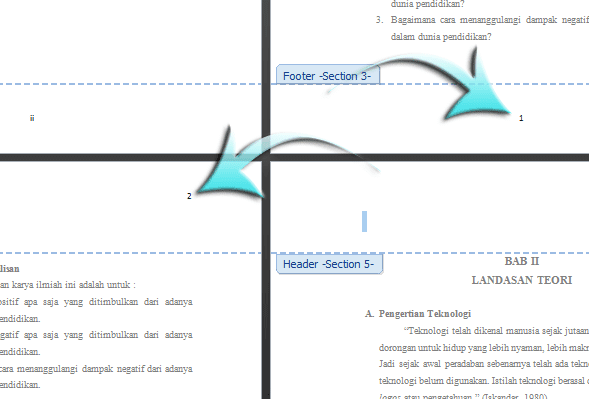
Penulisan nomor halaman yang benar adalah seperti gambar dibawah ini, yaitu untuk setiap pergantian BAB, maka nomor halaman berada di tengah bawah, dan untuk halaman-halaman selanjutnya nomor halaman berada di kanan atas.

Cara Membuat Nomor Halaman Berbeda Posisi Pada Microsoft Word

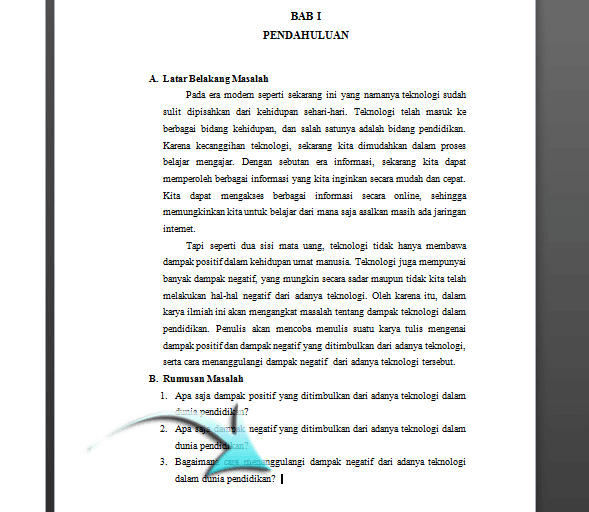
Untuk membuatnya silahkan letakan kursor pada bagian akhir halaman (Halaman yang akan diberikan nomor dengan posisi tengah bawah)

Cara Membuat Nomor Halaman Berbeda Posisi Pada Microsoft Word

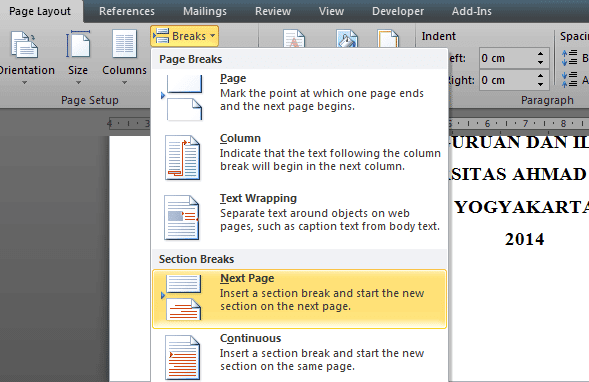
Setelah itu klik tab Page Layout > Breaks > Next Page.

Cara Membuat Nomor Halaman Berbeda Posisi Pada Microsoft Word

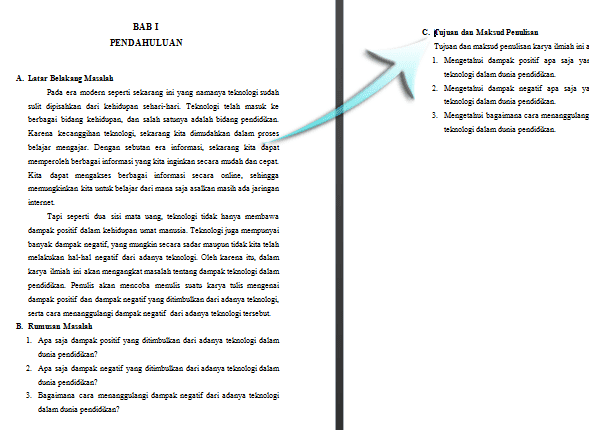
Maka kursor akan pindah pada halaman yang akan diberikan nomor dengan posisi kanan atas. Dan jika muncul halaman baru, cukup letakan halaman yang akan diberikan nomor dengan posisi kanan atas pada halaman tersebut dengan menekan tombol del pada keyboard.

Cara Membuat Nomor Halaman Berbeda Posisi Pada Microsoft Word

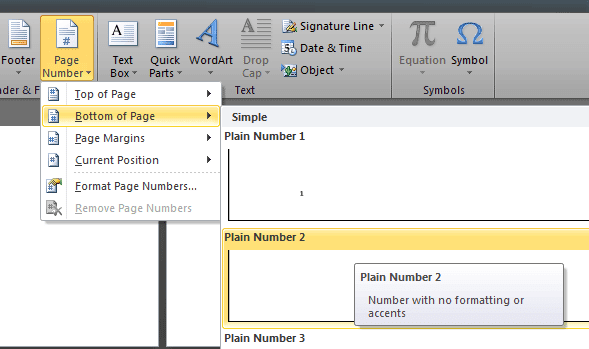
Sekarang letakan kembali kursor pada halaman Pertama (PENDAHULUAN), klik tab Insert > Page Number > Bottom of Page > Plain Number 2

Cara Membuat Nomor Halaman Berbeda Posisi Pada Microsoft Word

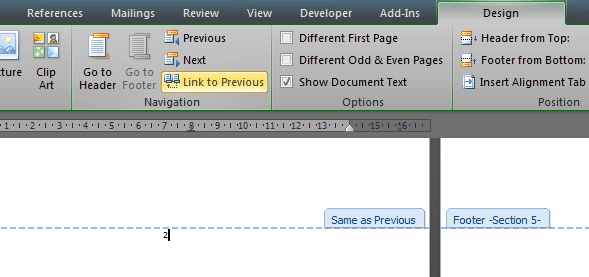
Sekarang Anda akan berada pada editor Header and Footer, lanjutkan dengan meletakan kursor pada editor Header and Footer di halaman kedua. Dan supaya posisi halaman nomornya tidak sama dengan sebelumnya, silahkan nonaktifkan Link to Previous yang diblok kuning.

Cara Membuat Nomor Halaman Berbeda Posisi Pada Microsoft Word

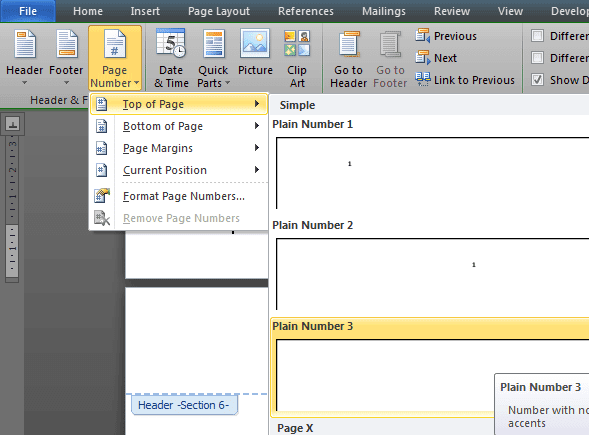
Sekarang hapus nomor halaman pada halaman 2 tersebut (cukup hapus dengan tombol delete saja), lalu klik Page Number > Top of Page > Plain Number 3

Cara Membuat Nomor Halaman Berbeda Posisi Pada Microsoft Word

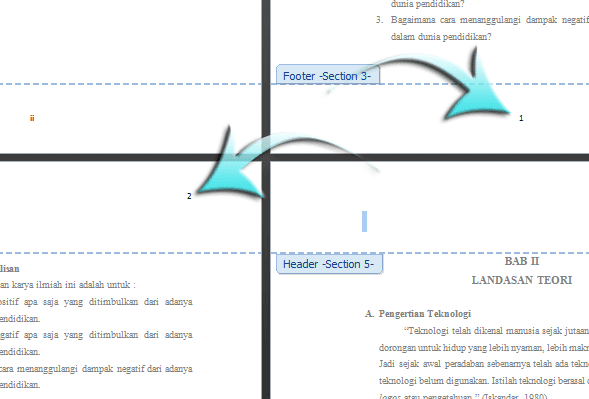
Tada...sekarang posisi nomor pada halaman 1 dan 2 berbeda.

Cara Membuat Nomor Halaman Berbeda Posisi Pada Microsoft Word

Silahkan lanjutkan untuk halaman-halaman selanjutnya. Intinya jika Anda ingin halaman A posisi nomor halaman atau format nomornya berbeda dengan halaman B, cukup letakan kursor pada akhir halaman A, lakukan Page Break > Next Page. Setelah itu pada editor Header and Footer di halaman B. hilangkan fitur Link to Previous supaya format penulisan nomor halaman B tidak sama dengan halaman A.
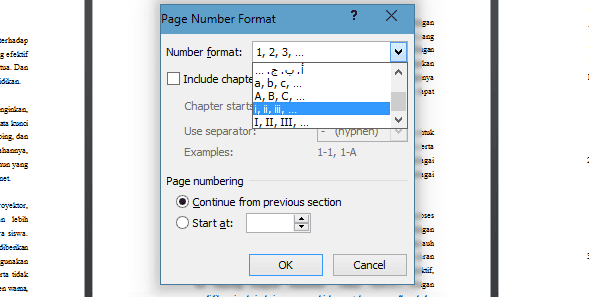
Untuk merubah format menjadi romawi, pada saat Page Number > pilih Format Page Numbers > pada Number format pilih tanda romawi.

Cara Membuat Nomor Halaman Berbeda Posisi Pada Microsoft Word
Share:

Wednesday, January 25, 2017

Cara Membuat Email Baru Gmail / Daftar Akun Gmail Terbaru 2017 Di HP

Cara membuat email baru Gmail - Di era informasi dan teknologi saat ini fungsi email sangat urgent, sebab hampir semua aktifitas yang terkait dengan internet tidak terlepas dari yang namanya akun email. Karenanya, saya sarankan sebelum anda memulai eksis dan berselancar didunia maya, mendaftar akun email harus diprioritaskan, sebab memiliki akun email adalah modal utama agar dapat mengakses semua pelayanan yang ada di internet.

Nah untuk anda yang hendak membuat email baru disini saya mengarahkan anda untuk membuat email Gmail atau akun Google. sebab selain daftar email Gmail paling mudah, fitur dan pelayanan Gmail jauh lebih variatif dan memuaskan. Cukup dengan memiliki satu akun Google saja anda akan terhubung dengan produk Google lainnya seperti youtube, google plus, google drive atau produk Google lainnya.

Sedangkan untuk langkah-langkahnya juga akan saya terangkan secara lengkap, dimana saya akan melengkapinya juga dengan cara menggunakan aplikasi Gmail khusus untuk anda yang belum paham dan belum mengetahui fungsi sekaligus fitur-fitur pada aplikasi gmail.
 
Dan berikut adalah langkah-langkah dalam membuat alamat Gmail di Google update terbaru 2017.

Cara Membuat Email Baru Gmail

1. Langkah pertama anda bisa masuk ke halaman Sign-up untuk mengisi formulir pendaftaran
2. Selanjutnya masukkan informasi yang diperlukan untuk mendaftar.


➮ Nama: isi dengan lengkap! Nama depan dan nama belakang sesuai pilihan
➮ Nama pengguna: pilih salah satu nama yang tersedia untuk alamat email
➮ Buat sandi: buat sandi baru yang mudah diingat, minimal menggunakan 8 huruf atau angka
➮ Konfirmasi sandi: ketik ulang sandi untuk validasi
➮ Tanggal lahir: klik untuk memilih Tanggal, Bulan, dan Tahun lahir anda
➮ Gender:  klik untuk memilih laki-laki atau perempuan
➮ Ponsel: pilih negara dan masukkan nomor telepon anda
➮ Masukkan email recovery atau bisa dikosongkan
➮ klik Langkah Berikutnya untuk melanjutkan


3. Privasi dan persyaratan : Gulir kebawah dan klik Saya Setuju


4. Verifikasi akun Anda : ketik ulang nomor hp anda


5. Masukkan kode verifikasi : klik untuk memasukkan kode verikasi yang dikirim oleh Google ke nomor hp anda, dan kemudian klik Lanjutkan

Keterangan

Welcome: ini menunjukkan bahwa proses pendaftaran email Gmail sudah selesai, anda bisa melanjutkan untuk masuk ke akun anda dengan menekan klik continue/lanjutkan

Silahkan cek email Gmail yang baru saja anda buat dengan cara mengetikkan www.gmail.com pada browser, atau jika anda menggunakan hp, silahkan download aplikasi Gmail di google playstore.
Info Tambahan

Kini anda telah bisa mendaftarkan email baru anda ke sosial media, seperti Facebook ⇢ daftar Facebook baru dan BBM ⇢ cara daftar bbm

 Cara Menggunakan Aplikasi Gmail


Untuk menggunakan aplikasi gmail di hp itu sama halnya dengan menggunakan gmail di laptop. bedanya hanya pada tampilan dan posisi menu, namun fitur yang tersedia memiliki fungsi yang sama.

Berikut adalah tampilan pada aplikasi gmail di android :


Penjelasan Dari Gambar

➮ Tanda bulatan hitam adalah pesan email, klik pesan tersebut untuk membaca email
➮ Tanda panah biru : disana anda dapat menemukan pesan masuk, baik yang dikirim teman anda, dari sosial media, atau promo dari google.
➮ Tanda panah merah adalah fitur untuk menulis email (lihat gambar di bawah)


➮ Kepada : isi dengan alamat email tujuan
➮ Subjek : isi dengan judul kiriman
➮ Tulis email : ketik apa yang ingin anda kirim, atau Anda juga dapat menambahkan file, foto atau video dengan cara meng-klik tombol ditandai panah hitam
➮ Setelah itu, klik Kirim/send yang di tandai bulat biru

Untuk keluar dari aplikasi gmail klik saja tombol close pada handphone anda.

Demikian yang dapat saya kemukakan terkait panduan cara membuat akun email baru gmail dan cara penggunannya, semoga postingan ini bisa membantu anda khususnya yang hendak membuat email gmail.
Share:

FOTO-FOTO


Definition List

Unordered List

Support